
Gestionar clientes
Añadir un cliente
Gracias al Admin, podrás administrar todos tus clientes y alumnos desde el mismo sitio. Para cada cliente, puedes configurar las notificaciones y el acceso a los juegos que hayas creado.
Para añadir un nuevo cliente, sigue estos pasos:
- Ve a «Clientes» en el menú de la izquierda.
- Haz clic en “Añadir cliente”.
- Escribe el nombre de tu cliente. Este nombre aparecerá en las comunicaciones entre cliente y alumnos.
- Asigna un alias al cliente para identificarlo internamente. Este no será visible para los alumnos.
- Elige el país y la zona horaria del cliente y, si quieres, añade también su número de identificación fiscal.
- Marca la casilla “Cliente SCORM” si los alumnos de este cliente van a acceder a los juegos a través de un paquete SCORM.
Importante: en el momento en que un alumno acceda a uno de los juegos, la configuración SCORM ya no se podrá modificar.
- Haz clic en “Guardar”.
Video – Añadir clientes
Configuración de acceso a los cursos por cliente
Configurar el acceso de los cursos del Campus
Para configurar el acceso de los cursos del catálogo del Campus por cliente, sigue estos pasos:
- Ve a «Clientes» en el menú de la izquierda y elige un cliente.
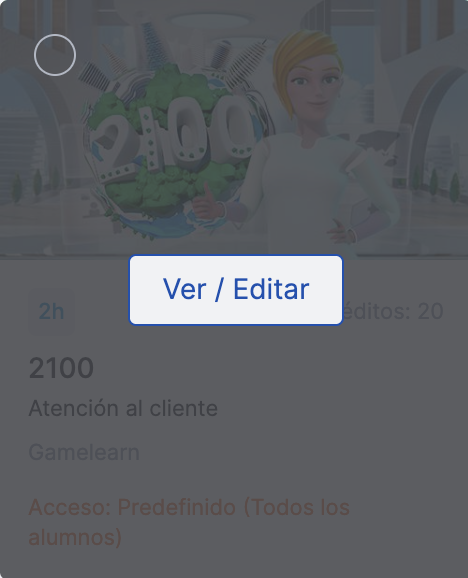
- Ve a la sección «Cursos» y en el juego que quieres configurar, haz clic en «Ver/Editar».
- En «Quién puede acceder al curso», elige entre las siguientes opciones:
- Predefinido (Tipo de acceso que has establecido como predeterminado).
- Todos los alumnos: acceso abierto a este curso en el Campus.
- Solo clases: solo los alumnos inscritos en una clase podrán jugar a este curso.
- Nadie: nadie tendrá acceso a este curso por no ser visible en el Campus.
- Guarda los cambios.
Recuerda que también puedes cambiar la visibilidad de varios cursos a la vez pasando el cursor por encima de una de las fichas del curso y seleccionando varios/todos los cursos.
Configurar el acceso de los cursos creados en Editor
Para configurar un juego creado por ti con el fin de que aparezca en el Campus de un cliente, sigue estos pasos:
- Primero, configura el juego como accesible para ese cliente publicándolo en su cuenta.
- Luego, dentro de ese cliente, elige el acceso al juego para los alumnos siguiendo los pasos disponibles en el apartado anterior.
Para publicar el juego dentro del Campus del cliente, sigue estos pasos:
- Ve a «Campus» en el menú de la izquierda y haz clic en «Cursos». Aquí verás todos los juegos publicados.
- En el juego que quieres configurar, haz clic en «Ver/Editar».
- En «Clientes con acceso», elige entre las siguientes opciones:
- Todos: todos tus clientes del Campus tendrán acceso a este juego.
- Solo para..: selecciona los clientes específicos que tendrán acceso.
- Todos excepto: selecciona aquellos clientes que NO tendrán acceso.
- Solo [nombre de cuenta] (propietario): solo tendrá acceso tu cuenta de propietario.
- Guarda los cambios.
Recomendación: puedes usar tu cuenta de propietario para uso interno o para probar los juegos.
Importante: si deseas otorgar una demo a un cliente, podrás hacerlo desde la cuenta cliente Demo de créditos que tienes asociada a tu cuenta distribuidor. Si no puedes acceder a ella, te recomendamos contactar con la persona del equipo de Partners en Game Strategies.
Administrar usuarios
Para añadir administradores a la cuenta de tus clientes, sigue estos pasos:
- Haz clic en la pestaña “Clientes”, en la parte izquierda de tu pantalla.
- Accede al cliente en cuestión.
- Haz clic en «Administradores».
- Selecciona el botón azul «Añadir administrador».
- Rellena la información (correo electrónico, nombre, idioma, etc.) y escoge al cliente al que quieres asociarlo.
- Selecciona el rol que deseas entre los que se encuentran disponibles.
- Pincha en «Guardar».
Para más información sobre los roles disponibles o cómo añadir usuarios a tu cuenta, consulta este artículo.
