
Gestionar y configurar Mi Cuenta
Configurar tu perfil
Puedes configurar el perfil de tu cuenta siguiendo estos pasos:
- Haz clic en la inicial de tu perfil en la parte superior derecha.
- Pincha en el botón «Mi cuenta».
- Selecciona la opción «Perfil». Aquí encontrarás dos secciones diferentes:
- Información de mi perfil. Desde aquí puedes modificar tu nombre, apellidos, idioma y contraseña. La dirección de correo electrónico no se puede modificar. Si deseas modificarla, será necesario contactarnos.
- Notificaciones. Desde aquí, puedes activar o desactivar la opción de recibir notificaciones de resumen de actividad. También podrás establecer la frecuencia de envío de dicha notificación.
Añadir logo para personalizar el Campus
Si lo deseas, puedes añadir tu logo para personalizar el Campus para tus alumnos y alumnas.
Para ello, sigue estos pasos:
- Haz clic en la inicial de tu perfil en la parte superior derecha.
- Pincha en el botón «Mi cuenta».
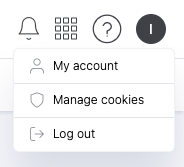
- En la sección “Cuenta” / “Datos de cuenta” pincha en “Cambiar logo”.
Ten a mano el logo de tu organización.
Importante: el logo debe tener un peso máximo de 5 MB. Los formatos soportados son jpg, png, svg y gif.
- Selecciona tu logo y utiliza la herramienta de redimensionar para ajustarlo al espacio disponible. Arrastra las esquinas para modificar el tamaño de la imagen.
- Pincha en “Guardar”.
Editar el nombre de tu empresa y el CIF
Si lo deseas, puedes editar el nombre de tu empresa, así como el CIF asociado.
Para ello, sigue estos pasos:
- Haz clic en la inicial de tu perfil en la parte superior derecha.
- Pincha en el botón «Mi cuenta».
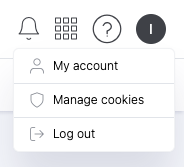
- En la sección “Cuenta” / “Datos de cuenta” pincha en “Editar datos”.
- Cambia el nombre de la empresa y/o el CIF.
- Haz clic en “Actualizar”.