
Plan de créditos
Plan de créditos y clientes
Utilizamos créditos para conceder acceso a juegos individuales del catálogo, en lugar de otorgar acceso completo a todo el catálogo (asientos).
Los créditos tienen 12 meses (un año) de vigencia a partir de la fecha de compra. Todos los créditos que no hayas asignado en ese período no podrán extenderse ni devolverse. Una vez asignados, tu cliente tendrá 12 meses para usarlos. Pasado ese plazo, el acceso quedará bloqueado.
Cuando tus juegos estén listos para tus alumnos, podrás crear clientes para gestionar el acceso a los juegos.
*Utilizaremos «curso» y «juego» indistintamente a lo largo de todo el artículo. Dentro del Admin, los juegos se llaman «Cursos».
Comprar créditos
Para realizar la compra de créditos, es necesario que te comuniques con tu contacto de Game Strategies en el área de Partners.
Asignar créditos a un cliente
Requisitos previos: tener el cliente creado.
Para distribuir los créditos comprados entre las cuentas de cliente, sigue estos pasos:
- Ve a «Clientes» en el menú de la izquierda.
- Haz clic en el cliente al que quieres asignar créditos.
Si no has creado el cliente, haz clic aquí para ver cómo crearlo.
- Ve a la pestaña «Suscripciones».
- En el apartado «Campus», haz clic en los tres puntitos que aparecen en la parte derecha.
- Selecciona la opción «Gestionar créditos».
- Haz clic en el botón «Asignar créditos».
- Elige el número de créditos para asignar a este cliente.
- Establece una fecha de inicio y de fin para los créditos. Recuerda que la fecha de fin de los créditos no podrá ser posterior a la fecha de finalización de tu contrato actual.
- Puedes incluir una referencia y/o comentarios para identificar esta asignación más adelante.
A continuación, deberás añadir alumnos a una de las clases de este cliente para que reciban su acceso al curso.
Comprobar el estado de tus créditos
Para comprobar el estado de tus créditos, sigue estos pasos:
- Accede a «Mi cuenta» desde el icono de tu cuenta en la esquina superior derecha.
- Accede a la pestaña «Suscripciones». Ahí podrás ver el número total de créditos disponibles para asignar.
- Haz clic en los tres puntitos disponibles en la sección «Créditos» para ver los detalles de los créditos asignados a cada cliente (historial de compra y asignación).
Revisar el estado de los créditos por cliente
Para consultar el estado de los créditos por cliente, sigue estos pasos:
- Ve a «Clientes» en el menú de la izquierda y selecciona el cliente que quieres consultar.
- Ve a la pestaña «Suscripciones». Ahí verás el registro de todos los créditos adquiridos y disponibles para el cliente seleccionado.
| Recuerda que los créditos se asignan a los usuarios al momento de matricularlos y se consideran consumidos una vez que el usuario ha empezado a jugar. |
Consultar créditos por usuario en cada juego
Para verificar cuántos créditos por usuario se aplican a un juego específico, sigue estos pasos:
- En el menú lateral izquierdo, selecciona « Cursos ».
- Localiza la tarjeta del curso correspondiente al juego que deseas consultar. Dentro de la tarjeta, encontrarás el número de créditos que se consumirá por usuario al momento de inscribirlo.
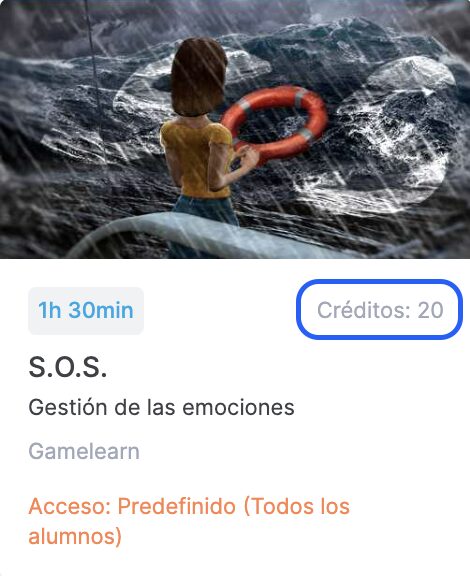
Importante: El número de créditos puede variar según el juego seleccionado (desde 20 hasta 52 créditos).