
Progreso dentro de una clase
Consultar el progreso dentro de una clase
Consultar cómo van avanzando tus alumnos y alumnas y obtener informes de progreso te permite realizar un seguimiento cercano de los avances y conexiones de tus empleados. Utiliza esta información para adaptar tus comunicaciones e impulsar tu plan de formación.
Pasos
Para consultar el progreso de una clase, sigue estos pasos:
- Haz clic en el botón “Clases” del menú lateral izquierdo del Admin.
- Pincha en el nombre de la clase que deseas consultar.
- Haz clic en la pestaña “Progreso”.
Allí podrás visualizar la siguiente información:
- Alumnos sin empezar: alumnos/as que todavía no han iniciado el juego.
- Alumnos finalizados: alumnos/as que ya han completado el curso.
- Jugando en la última semana: número de alumnos/as que han jugado en los últimos 7 días respecto al momento en que se genera la gráfica.
- Sin jugar en la última semana: número de alumnos/as que no han jugado en los últimos 7 días, independientemente de si jugaron anteriormente o no.
También podrás ver el ratio de finalización, que se corresponde con el porcentaje de alumnos que han terminado el juego en relación con aquellos que lo han iniciado.
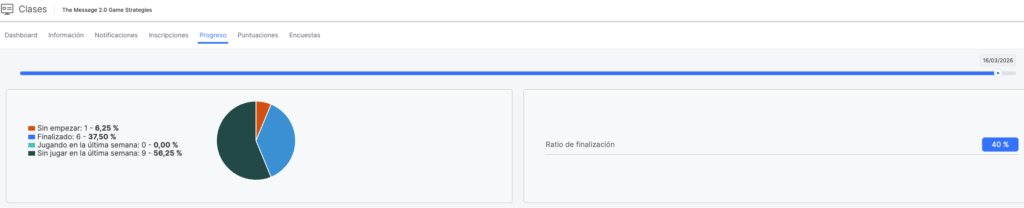
Nota: puedes utilizar la barra situada en la parte superior para desplazarte hacia delante o hacia atrás y seleccionar un periodo concreto de visualización.
Descargar el progreso dentro de una clase
Para descargar el progreso dentro de una clase, sigue estos pasos:
- Haz clic en el botón “Clases” del menú lateral izquierdo del Admin.
- Pincha en el nombre de la clase que deseas consultar.
- Haz clic en la pestaña “Progreso”.
- Utiliza el filtro “Mostrar” para visualizar el mayor número posible de alumnos y alumnas. Podrás mostrar hasta 250 filas.
- Puedes descargar dicha información haciendo clic en el icono con forma de flecha que se encuentra en la parte derecha de la pantalla. Recuerda que solo se descargará la información disponible en la página que estás visualizando.
- Guarda el archivo CSV en tu equipo.
Consultar el progreso individual de un alumno/a dentro de una clase
Dentro de Admin, también puedes consultar la información detallada del progreso de un alumno/a en particular, incluyendo la duración y el número de sesiones registradas.
Pasos
Para consultar el progreso individual de un alumno/a dentro de una clase, sigue estos pasos:
- Haz clic en el botón “Clases” del menú lateral izquierdo del Admin.
- Pincha en el nombre de la clase que deseas consultar.
- Haz clic en la pestaña “Inscripciones”.
- Pincha en el perfil del alumno/a en cuestión.
- Haz clic en los tres puntitos que aparecen en la parte derecha de cada fila, correspondiente al curso que deseas verificar.
- Selecciona la opción “Ver su progreso”.
Nota: también puedes revisar el progreso individual desde la pestaña «Progreso», haciendo clic en el gráfico situado en el extremo derecho de cada fila.
Descargar el informe de actividad de un alumno dentro de una clase
El informe de actividad que puedes descargar desde una clase te mostrará el registro de actividad o “hitos” por los que el alumno o alumna ha ido pasando a lo largo de los diferentes niveles del curso. Este informe te ayuda a comprobar el porcentaje aproximado de aciertos o fallos que ha cometido un alumno o alumna durante el juego.
Pasos
Para descargar este informe de actividad, sigue estos pasos:
- Accede a la clase donde esté inscrito el alumno o alumna.
- Ve a la pestaña “Inscripciones”.
- Selecciona al alumno o alumna mediante la casilla de la izquierda.
- Pincha en los tres puntitos que hay en la parte superior (entre las opciones “Anular inscripción” y “Cancelar selección”).
- Nota: no confundir con los tres puntitos junto a la inscripción del alumno/a.
- Haz clic en la opción “Descargar informe de actividad”.
| ℹ️ Al hacer clic en “Descargar”, se te descargará y guardará un archivo comprimido en formato ZIP. Ábrelo y obtendrás el documento con los datos requeridos en formato PDF. |