
Consulter la progression d’un groupe
Consulter la progression d’un groupe
Le suivi de l’évolution de vos apprenants et l’accès à des rapports de progression vous permettent d’analyser les progrès et les connexions de votre personnel. Utilisez ces informations pour adapter vos communications et dynamiser votre plan de formation.
Étapes à suivre
Pour consulter la progression d’un groupe, procédez de la manière suivante :
- Dans le menu latéral d’Admin, cliquez sur « Campus ».
- Accédez à la catégorie « Groupes ».
- Cliquez sur le nom du groupe que vous souhaitez consulter.
- Cliquez sur l’onglet « Progression ».
Vous pourrez y visualiser les informations suivantes :
- Apprenants sans connexion : apprenants qui n’ont pas encore commencé le jeu.
- Apprenants ayant terminé : apprenants qui ont déjà terminé le cours.
- Jouant cette semaine : nombre d’apprenants ayant joué au cours des 7 derniers jours au moment de la génération du graphique.
- Sans activité cette semaine : nombre d’apprenants n’ayant pas joué au cours des 7 derniers jours, qu’ils aient joué auparavant ou non.
Vous pourrez également consulter le taux de finalisation, qui correspond au pourcentage d’apprenants ayant terminé le jeu par rapport à ceux l’ayant commencé.
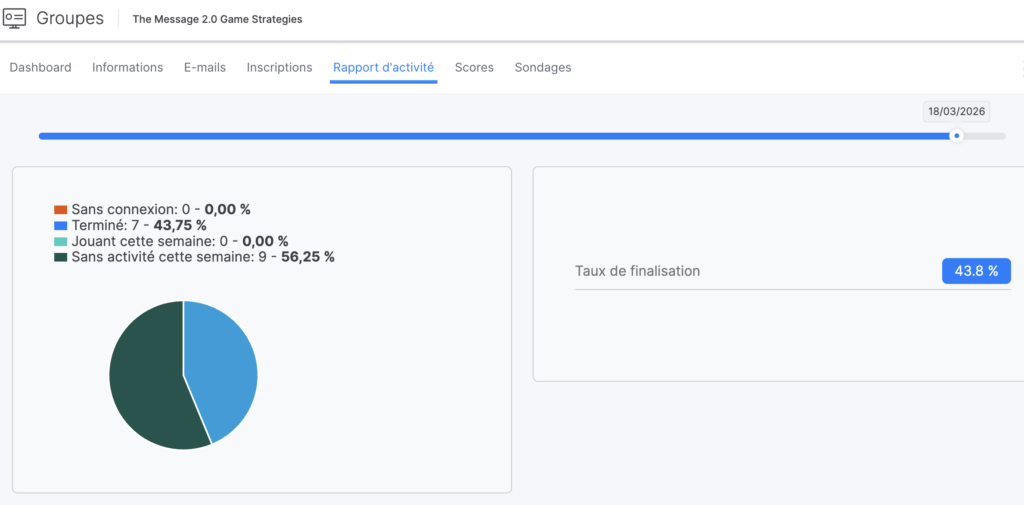
Remarque : vous pouvez utiliser la barre située en haut pour naviguer vers l’avant ou vers l’arrière et sélectionner une période d’affichage spécifique.
Télécharger la progression d’un groupe
Pour télécharger la progression d’un groupe, procédez de la manière suivante :
- Dans le menu latéral d’Admin, cliquez sur « Campus ».
- Accédez à la catégorie « Groupes ».
- Cliquez sur le nom du groupe que vous souhaitez consulter.
- Cliquez sur l’onglet « Progression ».
- Utilisez le filtre « Afficher » pour voir autant d’apprenants que possible. Vous pourrez afficher jusqu’à 250 lignes.
- Vous pouvez télécharger ces informations en cliquant sur l’icône en forme de flèche située à droite de l’écran. N’oubliez pas que seules les informations affichées sur la page seront téléchargées.
- Enregistrez le fichier CSV sur votre ordinateur.
Consulter la progression individuelle d’un apprenant au sein d’un groupe
Dans Admin, vous pouvez également consulter les informations détaillées sur la progression d’un apprenant spécifique, dont la durée et le nombre de sessions enregistrées.
Étapes à suivre
Pour consulter la progression individuelle d’un apprenant, procédez de la manière suivante :
- Dans le menu latéral d’Admin, cliquez sur « Campus ».
- Accédez à la catégorie « Groupes ».
- Cliquez sur le nom du groupe que vous souhaitez consulter.
- Cliquez sur l’onglet « Inscriptions ».
- Cliquez sur le profil de l’apprenant concerné.
- Cliquez sur les trois points situés à droite de chaque ligne, correspondant au cours que vous souhaitez consulter.
- Sélectionnez l’option « Voir le rapport d’activité ».
Remarque : vous pouvez également consulter la progression individuelle depuis l’onglet « Progression », en cliquant sur le graphique à droite de chaque ligne.
Télécharger le rapport d’activité d’un apprenant au sein d’un groupe
Le rapport d’activité que vous pouvez télécharger dans un groupe vous indiquera le bilan d’activité ou les « étapes » franchies par l’apprenant au cours des différents niveaux du cours. Ce rapport vous permet de vérifier le pourcentage approximatif de bonnes ou de mauvaises réponses qu’un apprenant a obtenues pendant la partie.
Étapes à suivre
Pour télécharger ce rapport d’activité, procédez de la manière suivante :
- Accédez au groupe dans lequel l’apprenant est inscrit.
- Accédez à l’onglet « Inscriptions ».
- Sélectionnez l’apprenant à l’aide de la case de gauche.
- Cliquez sur les trois points en haut (entre les options « Désinscrire » et « Annuler la sélection »).
- Remarque : à ne pas confondre avec les trois points situés à côté de l’inscription de l’apprenant.
- Cliquez sur l’option « Télécharger le rapport d’activité ».
| ℹ️ Lorsque vous cliquez sur « Télécharger », un fichier compressé au format ZIP sera généré et enregistré. Ouvrez-le pour accéder au document contenant les données requises au format PDF. |