
Emparejar
Descripción
Esta pieza permite crear una actividad interactiva en la que el jugador debe unir elementos de dos listas diferentes, que pueden ser textos o tarjetas con imágenes y/o textos. El objetivo es relacionar correctamente cada elemento de la columna 1 con su correspondiente en la columna 2, formando pares uno a uno. Es una mecánica clásica ideal para reforzar conceptos, vocabulario, asociaciones visuales y aprendizaje activo.
Configuración
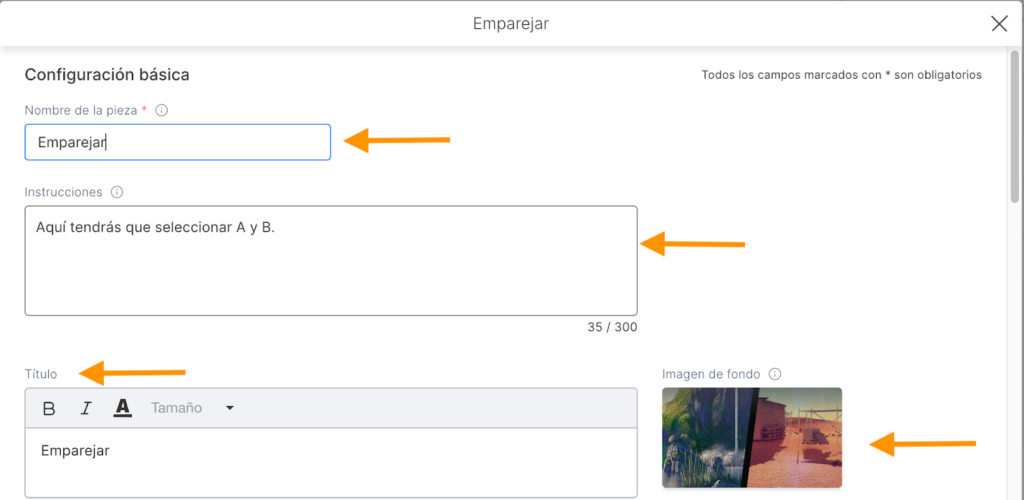
- Nombra la pieza en cuestión.
- Añade las instrucciones correspondientes para ayudar al jugador a resolver el minijuego.
- Inserta un título general de la actividad.
- Si lo deseas, puedes configurar una imagen de fondo, que aparecerá al activar el puzle en el juego.
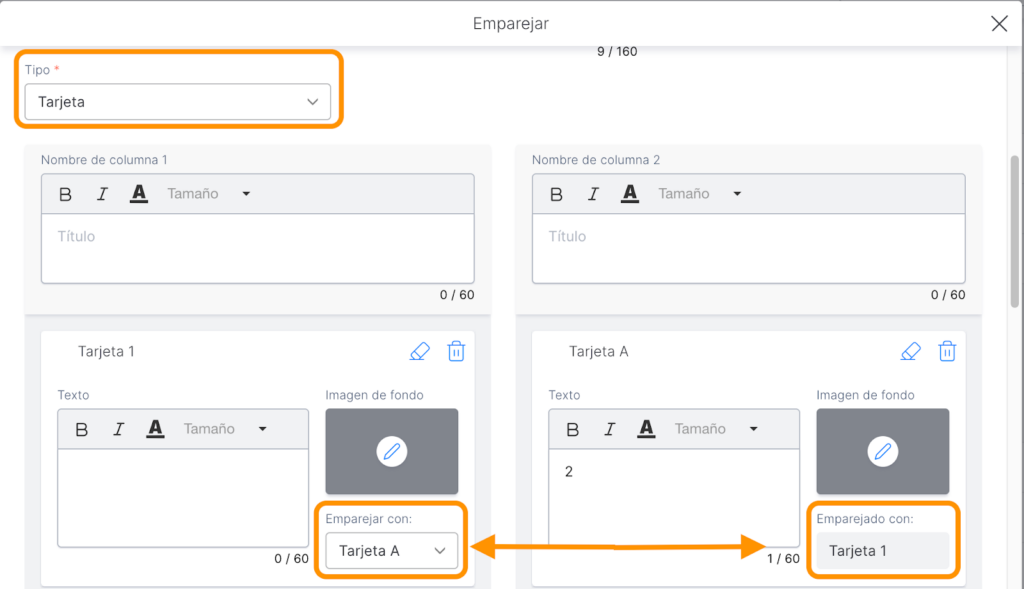
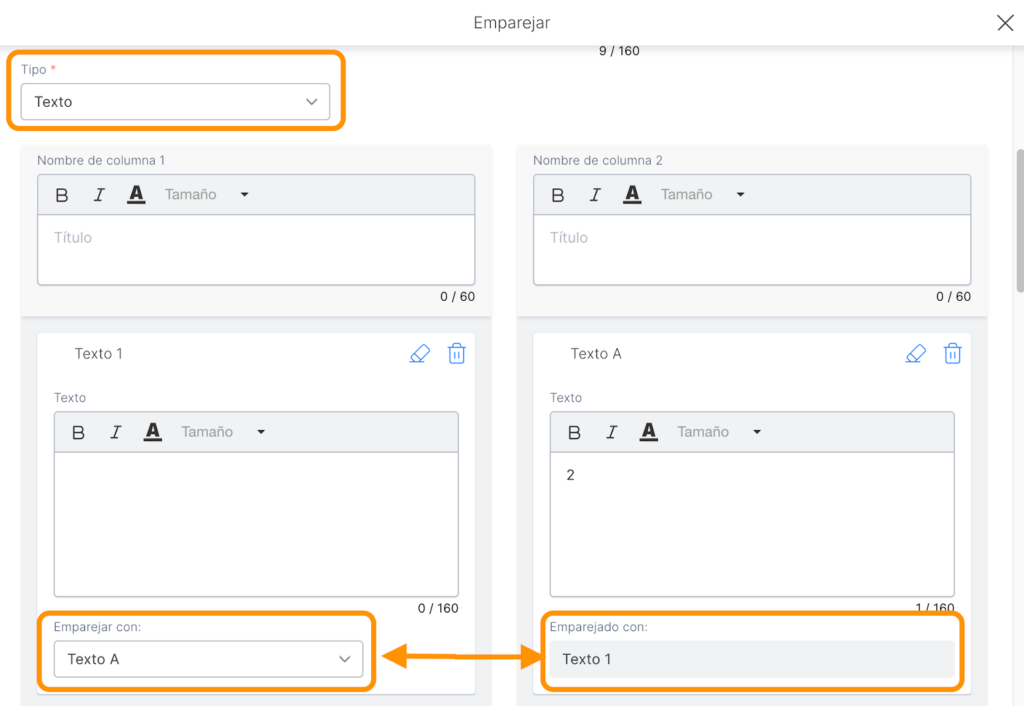
- Selecciona los elementos que deseas emparejar: tarjeta o texto. Recuerda que este paso es obligatorio, ya que define el formato de tu actividad.
- Si eliges la opción “Texto” podrás añadir hasta 160 caracteres por texto.
- Si eliges la opción “Tarjeta”, podrás añadir hasta un máximo de 60 caracteres por tarjeta.
- Inserta un título por columna (uno para la columna 1 y otro para la columna 2).
- Añade el texto o la tarjeta correspondiente en las columnas 1 y 2. Se pueden crear hasta 10 textos (o tarjetas).
- Empareja los elementos de la primera columna con los elementos de la segunda. No se puede vincular un elemento con varios elementos de la otra columna. Cada relación debe establecerse de manera individual. Puedes dejar algunos elementos sin emparejar; si el jugador los selecciona, contará como error.
- Activa el temporizador (si lo deseas) para limitar el tiempo que los alumnos tienen para completar la actividad.
- En la pestaña “Resultado”, añade el feedback específico por texto:
- Mensaje de acierto: mensaje que aparece si el jugador acierta; puede ser específico para cada pareja.
- Mensaje de error: mensaje que aparecerá al jugador si falla.
- Feedback por tiempo agotado: mensaje que aparecerá al jugador si agota el tiempo establecido para completar la actividad.
- Sobre las ayudas: el jugador tiene la posibilidad de comprar una pista o comprar la solución, en este caso, para resolver el minijuego haciendo clic en el botón con forma de puzzle. De esta forma, no se quedará bloqueado en el juego y podrá avanzar, aunque perderá puntos por ello. Si deseas activar esta opción, deberás seleccionar las casillas correspondientes.
- Configuración adicional: puedes marcar la opción “Pieza necesaria para finalizar el nivel” y añadir un tiempo de espera para que se lance la pieza, creando así una pausa en el flujo
Con estos pasos, la actividad estará lista para que los jugadores la disfruten y aprendan de forma interactiva.
Trucos y consejos
- Elige el tipo de emparejamiento según el objetivo que quieras alcanzar.
- Texto: es ideal para definiciones, vocabulario o conceptos teóricos.
- Tarjetas: son ideales para asociaciones visuales o cuando una imagen ayuda a comprender el contenido.
- Al momento de redactar los elementos, la información debe ser clara y concisa: utiliza frases cortas y añade un máximo de 60 caracteres por tarjeta.
- Recuerda que cada elemento debe tener una única correspondencia lógica, para evitar ambigüedades.
- Personaliza los títulos y el feedback. Los títulos deben ser claros y generales, por columna, para orientar a los jugadores.
- Ajusta el temporizador según la dificultad. Para actividades sencillas, puedes añadir tiempos cortos e incentivar los retos. Sin embargo, para actividades complejas, lo recomendable es añadir más tiempo para una mejor experiencia de juego.
- Es recomendable validar y realizar pruebas como jugador antes de publicar. El objetivo es comprobar los límites de caracteres, evitar duplicados y que las imágenes se vean correctamente en todos los dispositivos.